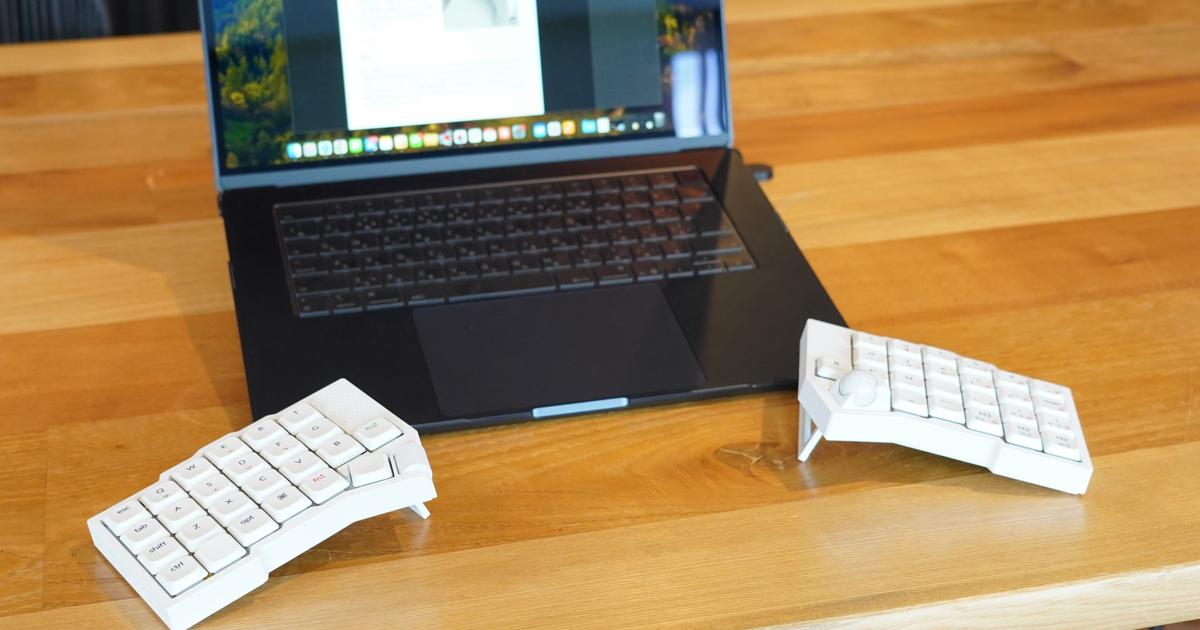
左右が完全に分離するキーボードって、写真で見ると格好いいけど実際どう置くの?という疑問を持つ人は多いはず。現在クラファン中のKeychron「Orca echo」は、ギズモードとKeychronのコラボで生まれた左右分割型のメカニカルキーボード。価格は単品で25,603円とのこと。
複数の店舗でスタッフがそれぞれノートPCやタブレットを使い分けている現場を運営している身としては、デバイスごとに最適な配置が変わる分割キーボードの柔軟性は気になるポイント。実機レビューを参考に、実務での使い勝手を想像してみた。
ノートPCと組み合わせるなら、配置の自由度が武器になる
まず定番となるのがノートPCとの組み合わせ。分割キーボードの強みは、左右の配置を自由に調整できること。PC本体の手前に斜めに配置すれば、肩幅を自然に開いた状態でタイピングできる。長時間のデスクワークで肩が内側に丸まってしまう姿勢を防げるのは、現場で一日中PC作業をするスタッフにとって地味に重要だ。
さらに興味深いのが、ノートPCのパームレスト上に直接置くという発想。15インチクラスのMacBook Airなどパームレストが広めの機種なら、トラックパッドの一部を残しつつキーボードを配置できる。ジェスチャー操作も捨てがたいという欲張り派には現実的な選択肢かもしれない。
関連アイテムをチェック
タブレット・スマホ運用では、画面との距離感がカギ
店舗の在庫管理や発注作業など、タブレットで完結する業務も増えている。Orca echoをタブレットの左右に配置すれば、小型のモバイルキーボードよりもゆとりある姿勢で入力できる。画面を中央に据えて左右対称に配置するスタイルは、見た目にも美しい。
スマホとの組み合わせはさらにユニーク。画面が小さいぶん顔との距離が近くなるため、キーボードを画面の奥側に配置して視線と手元のバランスを取る工夫が必要になる。フォルダブルスマホ(motorola razr foldなど)との相性は特に良さそうで、画面サイズと入力快適性のバランスが取れるという報告もある。
現場で使うなら、デバイス間の切り替え頻度も考慮したい
複数デバイスを行き来する業務では、Bluetooth接続の切り替えやすさも重要。Orca echoの詳細な接続仕様は要確認だが、分割型という構造上、左右それぞれの接続管理がどうなっているかは実運用で気になるポイントだ。
エンジニア兼オーナー目線:導入コストと運用の現実
25,603円という価格設定は、業務用キーボードとしては決して高くない。ただし左右分割という特性上、慣れるまでの学習コストと、スタッフ全員に導入する場合の教育コストは考慮すべき。一般的なキーボードとキー配列が異なるカラムスタッカード構造を採用しているため、タイピングの癖を修正する期間が必要になる。
現場導入を考えるなら、まずは自分自身やコアメンバーで試して、本当に生産性が上がるか検証するのが賢明。分割キーボードは「合う人にはとことん合うが、合わない人もいる」典型的なガジェットだからだ。
一方で、リモートワーク主体のエンジニアや、長時間のコーディング作業が多い開発メンバーには投資価値がある。肩や首への負担軽減は、長期的な健康投資として見れば十分にペイする可能性がある。
まとめ:用途を絞れば武器になる分割キーボード
Orca echoの最大の魅力は、デバイスや作業内容に応じて配置を最適化できる柔軟性。ノートPC・タブレット・スマホそれぞれに合わせた配置パターンを確立できれば、マルチデバイス環境での作業効率は確実に向上する。
ただし万人向けではなく、分割キーボードの特性を理解し、自分の作業スタイルに合わせてカスタマイズする意欲がある人向けの製品。クラファンで購入を検討しているなら、まずは体験会などで実機に触れて、自分の手と作業環境にフィットするか確認することをおすすめする。
現場で使うガジェットは、スペックだけでなく「実際に毎日使い続けられるか」が全て。Orca echoはその点で、使い手を選ぶが選ばれた人には強力な武器になるキーボードと言えそうだ。
参考: ギズモード・ジャパン「左右分割っていいね! Orca echoのベストな置き方、セッティングを探ってみた」
※本記事にはAmazonアソシエイトのリンクが含まれます。